马来西亚理科大学

Windows系统如何关闭磁盘默认共享方法_白云一键重装系统

产品知识 2026-04-18 关键词:Windows,关闭磁盘默认共享,磁盘默认共享
众所周知,Windows系统中自带有许多实用的功能,最近就有不少用户想要关闭磁盘默认勾选方法,但不清楚具体如何操作,其实方法非常简单,下面就一起来看看Windows系统关闭磁盘默认共享的操作方法吧!

Windows,关闭磁盘默认共享,磁盘默认共享步骤
Win11系统的操作方法:

方法一:直接在文件资源管理器中关闭共享文件夹。
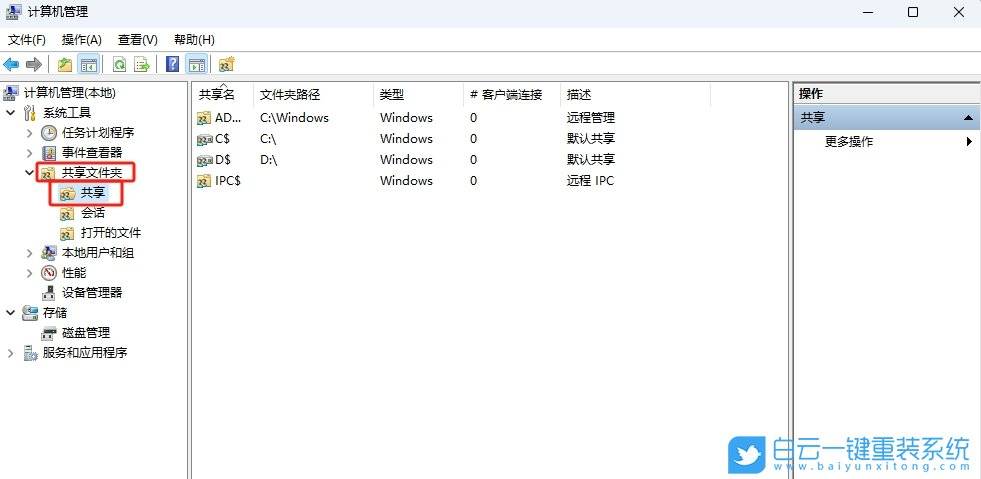
1、首先,右键点击“此电脑”图标,选择打开“管理”界面。 Windows,关闭磁盘默认共享,磁盘默认共享步骤 2、接着,在打开的界面中,依次点击打开“系统工具-共享文件夹-共享”。
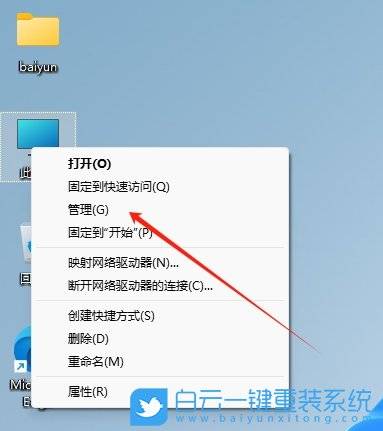
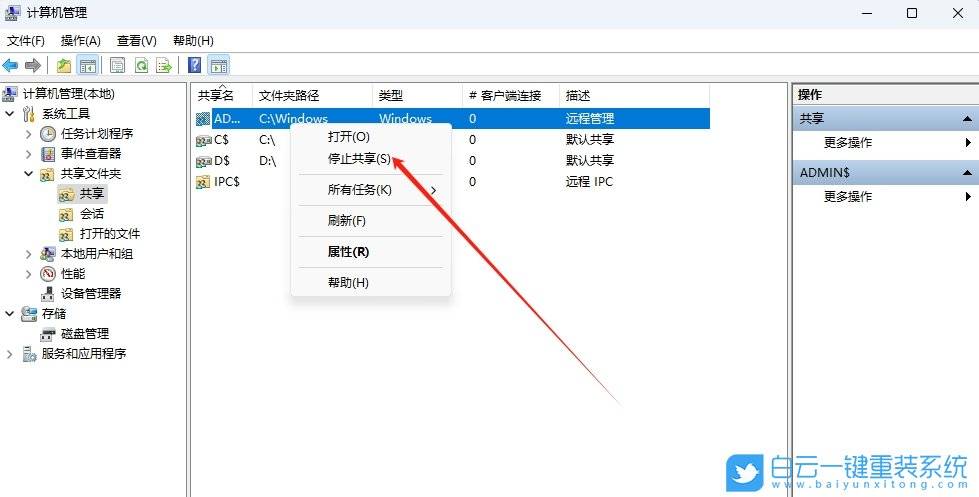
Windows,关闭磁盘默认共享,磁盘默认共享步骤 3、然后,右键点击共享的文件夹,选择“停止共享”选项即可。 Windows,关闭磁盘默认共享,磁盘默认共享步骤
方法二:通过控制面板关闭共享文件夹。 1、首先,点击任务栏的开始菜单,选择打开设置界面。
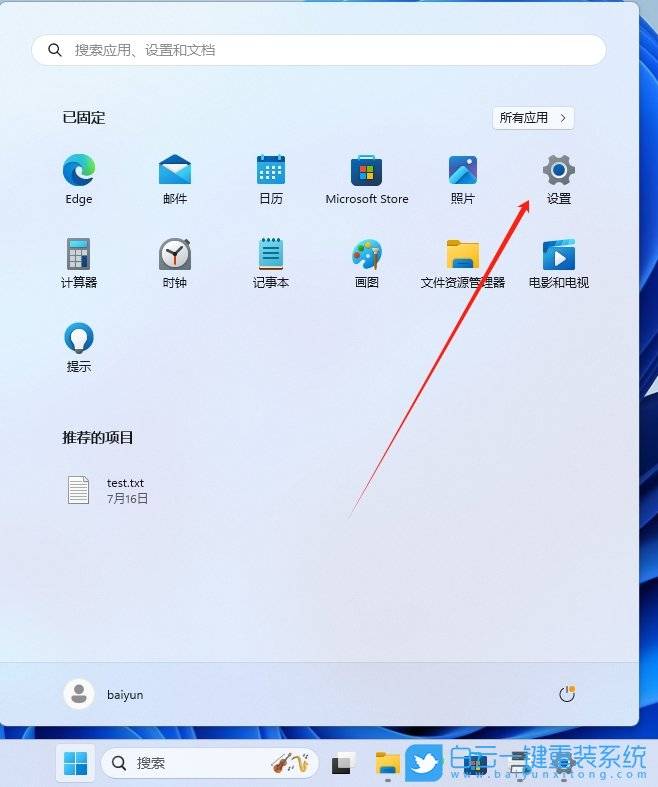
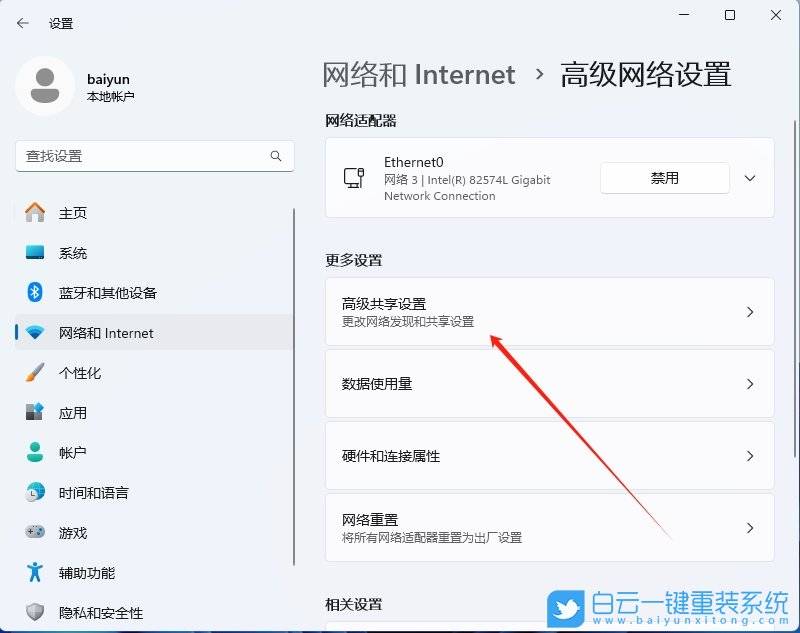
Windows,关闭磁盘默认共享,磁盘默认共享步骤 2、接着,在打开的设置界面中,点击左侧的“网络和Internet”设置,再点击右侧的“高级网络设置”。
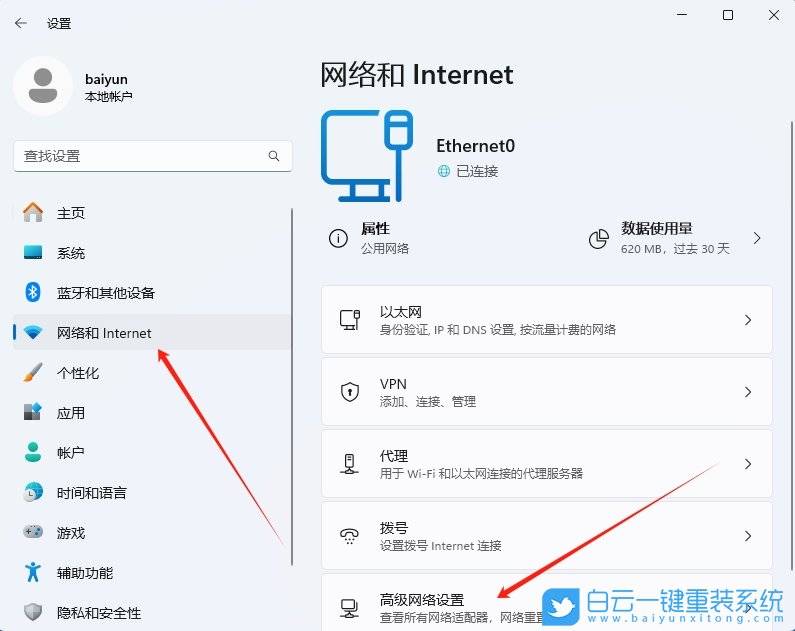
Windows,关闭磁盘默认共享,磁盘默认共享步骤 3、然后,继续点击进入到“高级共享设置”。
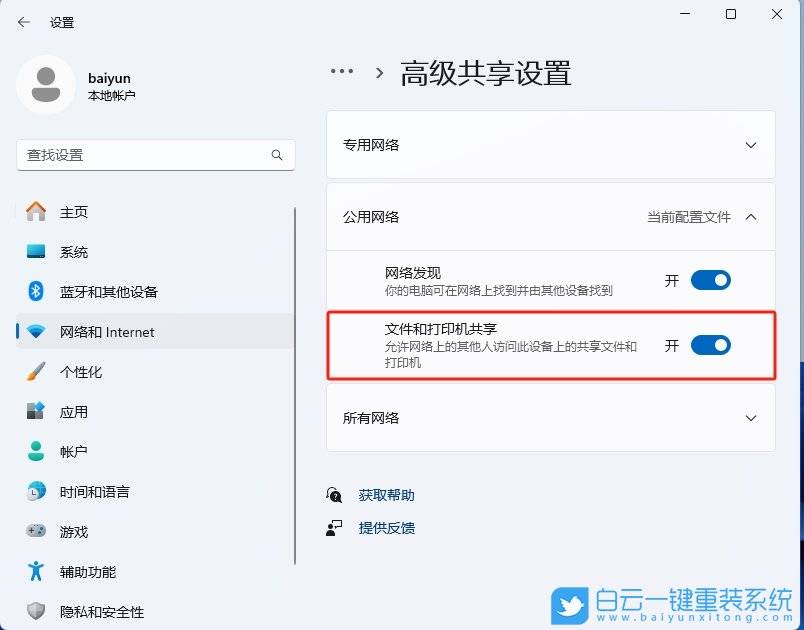
Windows,关闭磁盘默认共享,磁盘默认共享步骤 4、随后,取消勾选其中的“文件和打印机共享”功能即可。
Windows,关闭磁盘默认共享,磁盘默认共享步骤
Win10系统的操作方法:

方法一 1、桌面右键点击此电脑,在打开的菜单项中,选择管理;
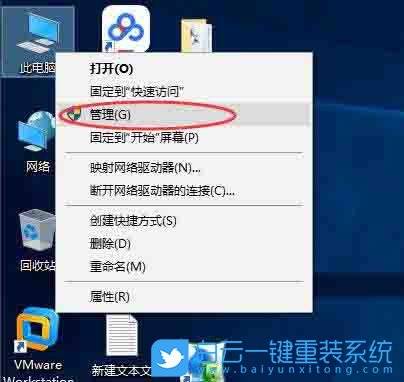
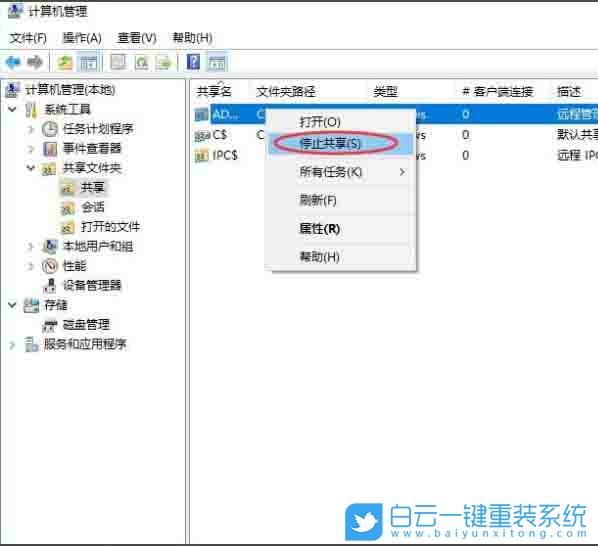
Windows,关闭磁盘默认共享,磁盘默认共享步骤 2、计算机管理窗口中,展开左侧系统工具下的共享文件夹,点击共享,在右侧会列出共享的内容,大家可以根据共享名来找到不需要共享的文件夹,点击右键,打开的菜单项中,选择停止共享即可;
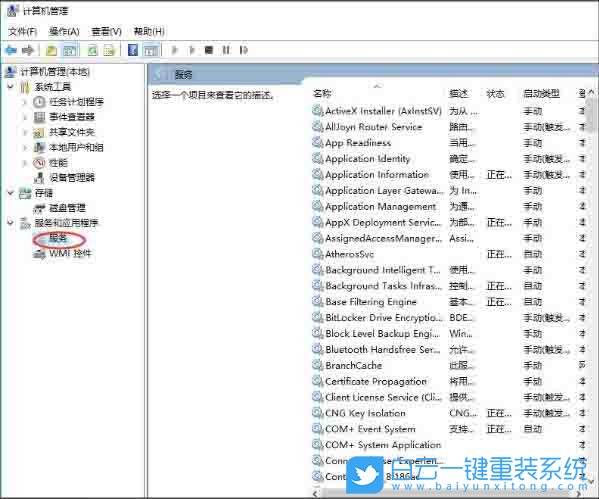
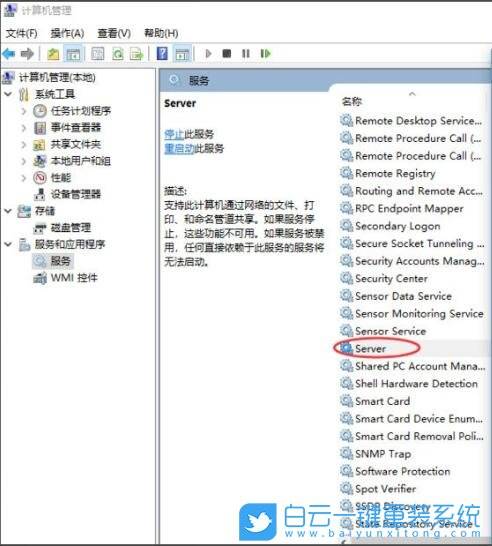
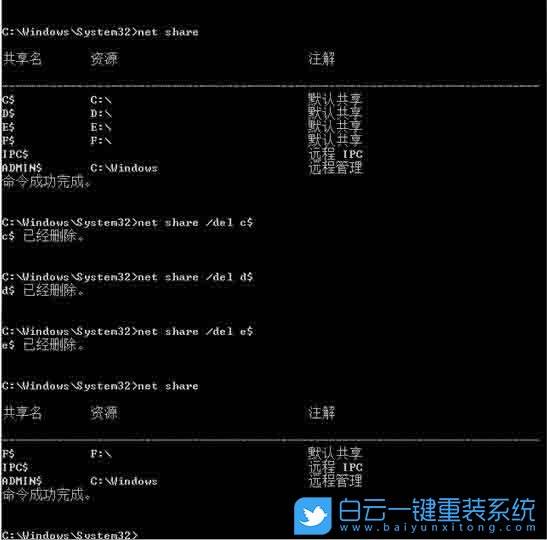
Windows,关闭磁盘默认共享,磁盘默认共享步骤方法二 1、还是计算机管理窗口,展开并点击左侧服务和应用程序下的服务; Windows,关闭磁盘默认共享,磁盘默认共享步骤 2、服务列表中,找到并停止Server服务(支持此计算机通过网络的文件、打印、和命名管道共享。如果服务停止,这些功能不可用。如果服务被禁用,任何直接依赖于此服务的服务将无法启动); Windows,关闭磁盘默认共享,磁盘默认共享步骤方法三 1、按 Win + R 组合键,打开运行,并输入:cmd 命令,确定或回车,可以快速打开命令提示符窗口(推荐使用管理权限打开);
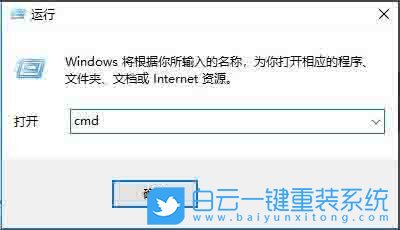
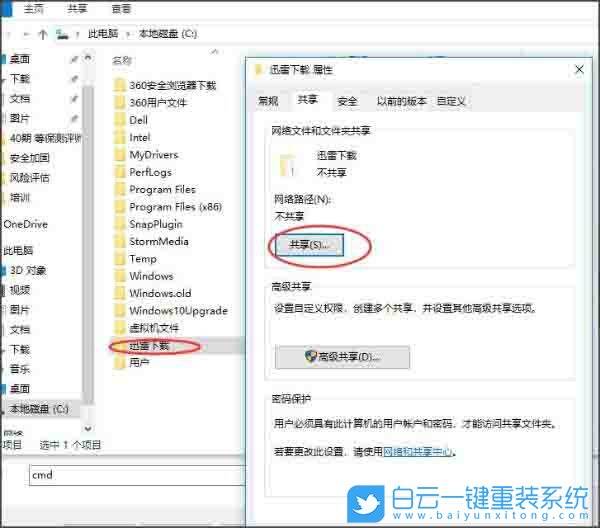
Windows,关闭磁盘默认共享,磁盘默认共享步骤 2、命令提示符窗口中,输入net share可以查看共享,然后使用net share 名称 /del,可进行关闭共享; Windows,关闭磁盘默认共享,磁盘默认共享步骤 3、如果需要共享某个文件,可以右键点击这个文件,在打开的菜单项中,选择属性,再切换到共享选项卡下,点击共享,并做好相应的参数配置即可;
Windows,关闭磁盘默认共享,磁盘默认共享步骤
Win7系统的操作方法:

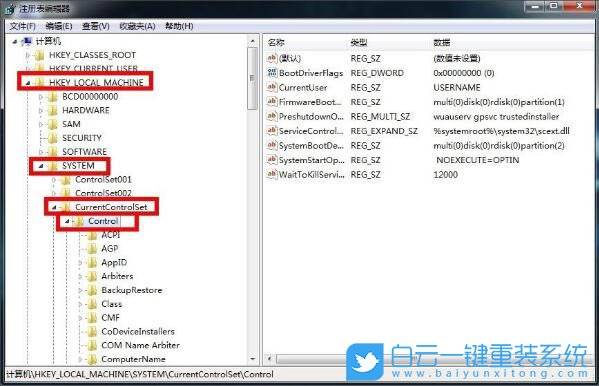
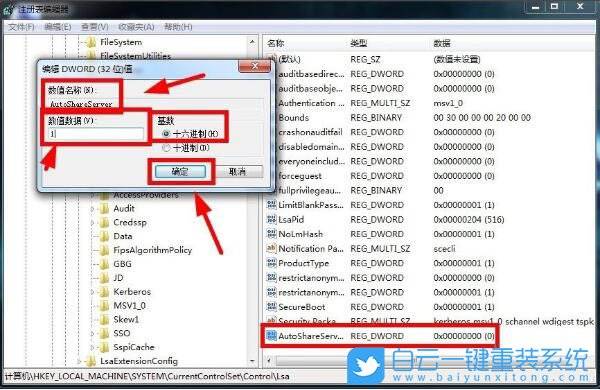
1、按 Win + R 组合键,打开运行,并输入:regedit 命令,确定或回车,可以快速打开注册表编辑器(建议使用管理权限创建此任务);
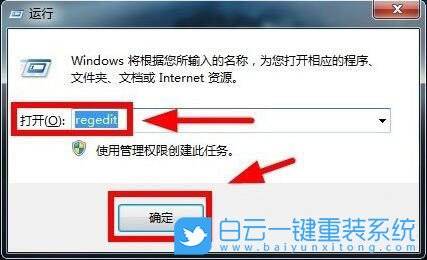
Windows,关闭磁盘默认共享,磁盘默认共享步骤 2、注册表编辑器窗口中,依次展开到:

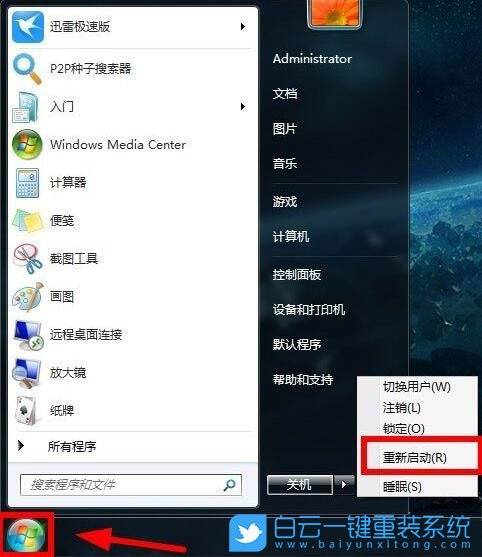
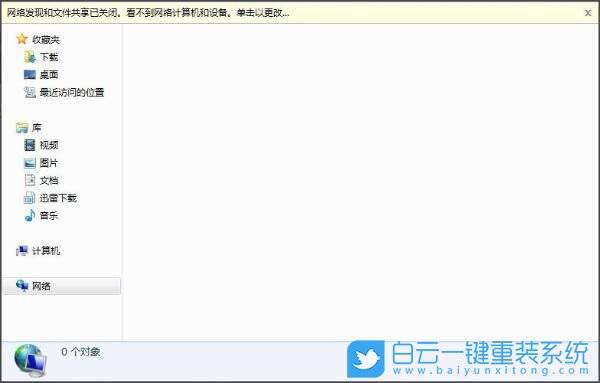
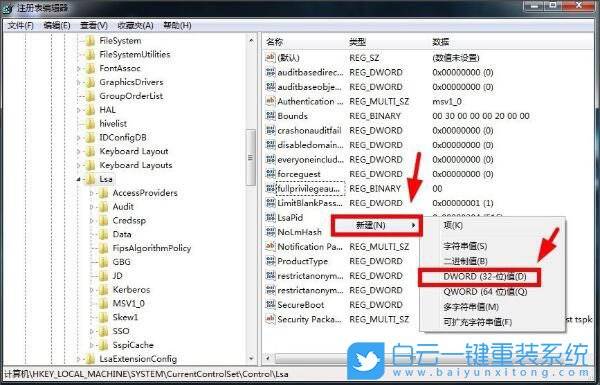
HKEY_LOCAL_MACHINE/SYSTEM/CurrentControlSet/LsaWindows,关闭磁盘默认共享,磁盘默认共享步骤 3、左侧点击lsa选项,右侧空白处点击右键,在打开的菜单项中,选择新建 - DWORD(32-位)值; Windows,关闭磁盘默认共享,磁盘默认共享步骤 4、数值新建好之后,重命名为AutoShareServer,编辑 DWORD (32 位)值窗口中,将数值数据修改为1,基数选择十六进制,最后点击确定即可; Windows,关闭磁盘默认共享,磁盘默认共享步骤 5、按照上面的步骤修改完成后,关闭注册表,并重启电脑; Windows,关闭磁盘默认共享,磁盘默认共享步骤 6、电脑重启完成后,就可以看到共享文件已经成功关闭; Windows,关闭磁盘默认共享,磁盘默认共享步骤
以上就是Windows系统如何关闭磁盘默认共享方法文章,如果这篇文章的方法能帮到你,那就收藏白云一键重装系统网站,在这里会不定期给大家分享常用装机故障解决方法。 标签: Windows 磁盘默认共享


相关推荐

诺丁汉大马分校研究型硕士:适合沉心科研的申请者

诺丁汉大马分校研究型硕士:适合沉心科研的申请者

很多了解诺丁汉大学马来西亚分校的申请者,最先接触的大多是授课型硕士项目,却常常忽略了它体系成熟、认可度极高的研究型硕士通道。和以课程学习为主的项目不同,诺丁汉大马分校的研究型硕士以自主科研为核心,依托英国本部同源的学术标准,为想要深耕学术、

2026-11-13
跨校区转学全解析:诺丁汉大学马来西亚分校从马来西亚校区去往英国本部

跨校区转学全解析:诺丁汉大学马来西亚分校从马来西亚校区去往英国本部

不少学生在了解诺丁汉大学马来西亚分校时,都会格外关注一个问题:就读之后,有没有机会转到英国本部继续完成学业。很多人对这个跨校区通道抱有不同想象,有人将它看作轻松前往英国读书的跳板,也有人怀疑校区之间并不支持这样的流动。事实上,诺丁汉大学本身

2026-11-13
诺丁汉大马分校毕业难度解析:宽进不等于轻松毕业

诺丁汉大马分校毕业难度解析:宽进不等于轻松毕业

很多同学在对比马来西亚国际分校时,都会产生这样的疑问:诺丁汉马来西亚分校毕业难度大不大。不少申请者会陷入两种极端想法,一部分人觉得身在马来西亚,学习节奏会比英国本部宽松许多,毕业会十分轻松;还有一部分人听说它和英国本部共享一套学术标准,便担

2026-11-13
诺丁汉大马分校学历,留服认证之后有多少含金量

诺丁汉大马分校学历,留服认证之后有多少含金量

不少有意向申请诺丁汉马来西亚分校的学生,内心最核心的顾虑,始终落在学历认证这件事上。很多人会下意识认为海外分校的文凭会 “打折扣”,担心回国之后无法正常认证,考公、求职时不被认可。事实上,诺丁汉马来西亚分校是正规设立的海外校区,学生顺利毕业

2026-11-13
2027马来西亚硕士申请季开启,南昌学生选机构思路盘点 - 教育咨询 - 立思辰留学

2027马来西亚硕士申请季开启,南昌学生选机构思路盘点 - 教育咨询 - 立思辰留学

新一个申请季已经开始,打算2027年入学的南昌同学,现在正是定机构、定方案的时间窗口。马来西亚硕士申请节奏不慢,材料、语言、院校确认环环相扣,机构选得稳,整个流程会顺畅很多。下面按时间、榜单、需求三个层面,把选机构的思路摆一摆。 一、为什么

2026-11-04
开机提示分区损坏,需要Chkdsk修复时,但又进不去系统或PE,怎么办?-系统总裁

开机提示分区损坏,需要Chkdsk修复时,但又进不去系统或PE,怎么办?-系统总裁

相信不少朋友都遇到过这样的情况:电脑开机黑屏转圈、卡在磁盘修复界面,提示磁盘分区损坏,需要运行CHKDSK修复,但无论如何都无法进入到Windows系统或PE。丨CHKDSK是什么?CHKDSK(全称 Check Disk,即“磁盘检查”)

2026-08-17
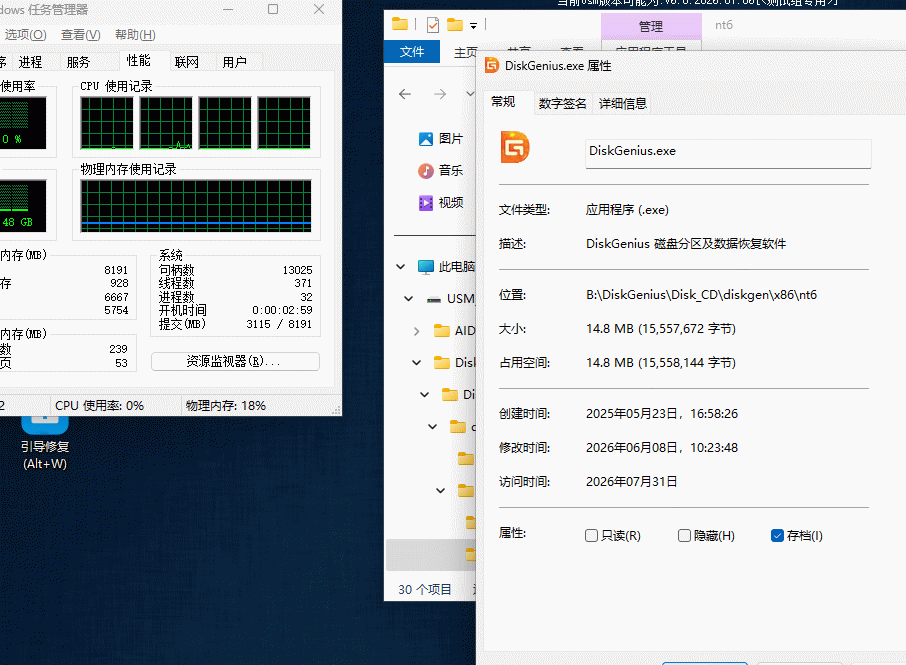
关于U盘魔术师Win11 PE下运行DiskGenius内存暴涨问题的说明与解决方案-系统总裁

关于U盘魔术师Win11 PE下运行DiskGenius内存暴涨问题的说明与解决方案-系统总裁

做系统维护、重装系统的朋友,几乎都离不开PE环境,最近发现,在U盘魔术师Window 11 PE环境下,运行DiskGenius(DG)工具进行分区操作时,内存消耗异常疯涨,最终导致PE系统崩溃,所有操作付诸东流,白白浪费大量时间。很多人的

2026-08-10
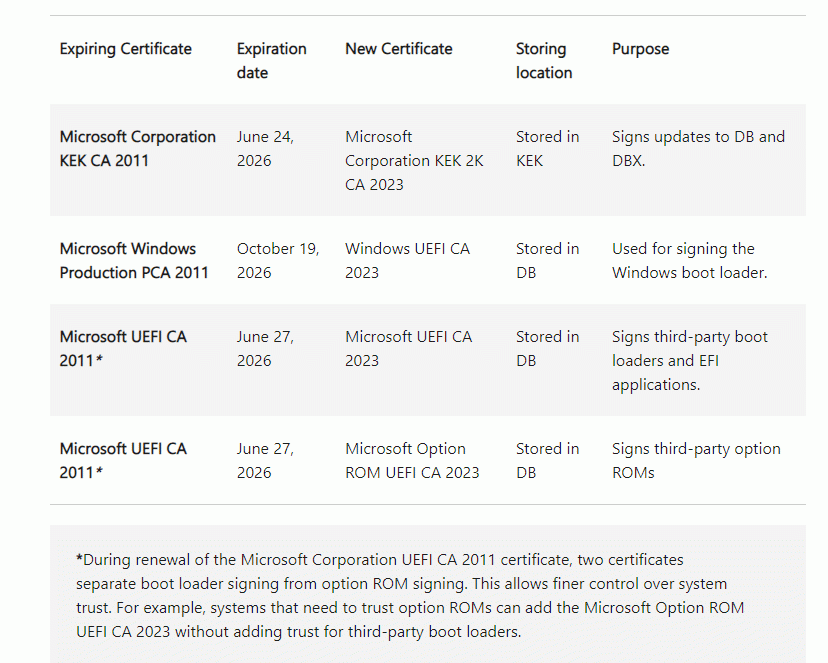
微软UEFI CA_2011旧证书过期!U盘魔术师已更新适配,一键解决CA_2023重装报错问题-系统总裁

微软UEFI CA_2011旧证书过期!U盘魔术师已更新适配,一键解决CA_2023重装报错问题-系统总裁

如果你正在使用Windows 10或Windows 11,有一个重要的安全消息需要你关注——微软用于安全启动校验的UEFI CA_2011证书即将在2026年6月开始陆续过期。这意味着,如果你不采取行动,你的电脑可能会在未来失去重要的启动安

2026-07-01